S'inscrire sur une Plateforme Agréée

Inscription annuaire facturation électronique
S’inscrire sur une Plateforme Agréée avant le 1er septembre 2026
Ce document est fourni par Le Filament selon les termes de la Licence Creative Commons Attribution - Partage dans les Mêmes Conditions 4.0 International.
Il est également disponible au format pdf pour impression.
📁
document.pdf
La facturation électronique
La réforme de la facturation électronique est entrée en vigueur (au moins partiellement en fonction des structures) en France pour toutes les entités assujetties à TVA à partir du 1er septembre 2026.
Pour plus d’information sur le contenu de cette réforme, notre article de blog reprend les informations les plus importantes : https://blog.le-filament.com/posts/facturation-electronique-2026/
Toutes les structures assujetties à TVA doivent dès lors être inscrites sur une Plateforme Agréée (PA) par l’État français au 1er septembre 2026, et pouvoir recevoir les factures fournisseur via cette plateforme.
Chaque structure doit avoir au moins un identifiant pour cette réforme mais peut en avoir plusieurs. Ces identifiants sont centralisés dans un annuaire qui indique pour chaque structure la liste des identifiants et à quelle PA ils sont rattachés, on parle aussi de lignes d’annuaire.
Ces identifiants ou lignes d’annuaire doivent être du format suivant :
- 0225 : SIREN (identifiant par défaut qui sera utilisé par la plupart des structures, notamment les plus petites)
- 0225 : SIREN_SIRET
- 0225 : SIREN_SUFFIXE
- 0225 : SIREN_SIRET_CODEROUTAGE
Ce document présente la procédure pour s’inscrire à 2 de ces plateformes agréées : Odoo et SuperPDP, ainsi que les avantages / inconvénients de chacune.
Ces 2 plateformes peuvent être intégrées au logiciel Odoo (notamment dans sa version Communautaire), même s’il existe des limites sur les versions supportées qui sont détaillées dans les sections relatives à chaque plateforme.
La Plateforme Agréée Odoo
L’entreprise Odoo (aussi appelée Odoo SA) qui édite le logiciel Odoo a fait le choix de devenir Plateforme Agréée dans le cadre de la réforme de la facturation électronique en France et de proposer cette plateforme gratuitement à tous les utilisateurs Odoo (version Entreprise ou Communautaire).
Cela pourrait être amené à évoluer dans le temps, même s’ils semblent dire que ça devrait rester ainsi.
Pour éviter que d’autres acteurs n’utilisent la PA Odoo sans utiliser le logiciel Odoo, ils n’utilisent pas les API normalisées par l’AFNOR et ne communiquent pas sur la manière de s’interfacer avec leur PA (même s’ils ont développé et publié un module qui intègre cette interface dans le logiciel Odoo sous licence open-source).
Limitations
- Le module d’interface est disponible à partir de la version 17. Il n’est pas prévu d’être porté sur des versions plus anciennes.
- Une seule ligne d’annuaire possible par partenaire (client), il n’est pas possible d’avoir des sous-contacts avec des adressages différents. Si on souhaite utiliser plusieurs lignes pour une même entité cliente, il faudra créer plusieurs sociétés clientes (avec tous les problèmes que cela cause en terme d’analyse des ventes / de la facturation par exemple).
- Un seul identifiant (ligne d’annuaire) par société. (Une modification de ce fonctionnement a été intégré dans la version 20)
- Utilise uniquement UBL pour la génération de la facture électronique (pas de Factur-x)
- Pas de récupération des lignes d’annuaire (mais vérification que l’identifiant est bien actif dans l’annuaire) (Une modification de ce comportement a été intégré dans la version 20)
- Implémentation partielle du cycle de vie de facture (uniquement les étapes obligatoires)
- Cas d’usages implementés côté PA mais pas dans le module Odoo d’interface
- Pas de conservation des factures dans la PA, uniquement les métadonnées des échanges (logs)
- Pas d’accès direct à la PA, tout passe par le logiciel Odoo
Installation du module Odoo
Pour installer le module d’interface, il faut aller chercher dans la liste des applications une application nommée France - E-Invoicing (Approved Platform) (nom technique = l10n_fr_pdp) et l’installer.
Ce module devrait être disponible pour tous nos clients en version 18. Si ce n’est pas le cas (ou pour ceux qui n’ont pas de contrat de maintenance chez nous), il est nécessaire de mettre à jour le code Odoo sur le serveur puis de mettre à jour la liste des applications dans Odoo pour le voir apparaître.
Inscription sur la PA Odoo
L’inscription sur la PA Odoo passe par le logiciel Odoo, il n’y a pas d’accès direct à leur PA pour s’inscrire.
Si vous utilisez le multi-société pour Odoo, il est nécessaire de réaliser les actions ci-dessous pour chaque société (sauf si non assujettie ou si vous ne voulez pas passer par la PA d’Odoo pour certaines sociétés).
Après avoir installé le module l10n_fr_pdp comme décrit dans la section précédente, un nouveau bouton apparaît dans le menu Facturation / Configuration / Paramètres (vers le bas de la page).
Si le bouton n’apparaît pas, vérifiez que vous avez bien configuré un numéro de TVA et le pays France sur votre société.
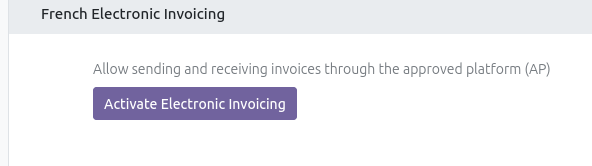
Lorsqu’on clique sur ce bouton, une nouvelle fenêtre apparaît permettant de renseigner un certain nombre d’informations :
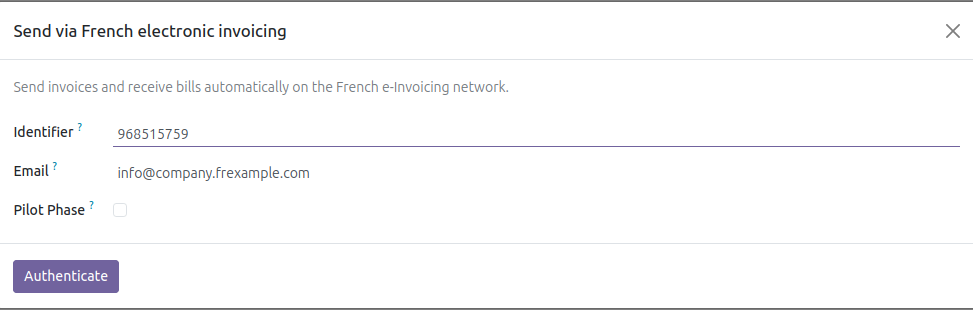
Il faut renseigner dans la première ligne l’identifiant (ou ligne d’annuaire) souhaité, par défaut Odoo propose le SIREN récupéré de la société.
L’e-mail à renseigner est celui de la personne qui a autorité pour engager la structure avec une plateforme agréée (le plus souvent un des mandataires légaux).
Puis en cliquant sur le bouton Authenticate une nouvelle page s’ouvre demandant un certain nombre d’informations pour identifier un des mandataires légaux de la structure et autoriser l’inscription (une photo ou un scan d’une pièce d’identité est notamment demandé).
Une fois l’inscription complétée, la société devrait remonter dans l’annuaire de la facturation électronique dès le lendemain (la synchronisation des annuaires avec les nouvelles lignes est réalisée chaque nuit).
Pour aller plus loin
Odoo a réalisé 2 webinaires pour présenter ces fonctionnalités et comment les utiliser :
Odoo a listé les cas d’usage couverts par sa PA (la plupart) et ceux couverts par le module d’interface dans le logiciel Odoo (peu sont couverts nativement dans le logiciel Odoo) : https://docs.google.com/spreadsheets/d/1Ous_yKsFpZokoDtqzy4Lr3gaQkwS0a-Qpd4BM34QfO8/edit?gid=0#gid=0
La Plateforme Agréée SuperPDP
Pour SuperPDP, la procédure est un peu différente car il s’agit d’une société tierce sur laquelle chaque entité souhaitant l’utiliser comme plateforme agréée doit s’inscrire directement sur la plateforme SuperPDP (il existe aussi une possibilité de s’inscrire directement depuis Odoo, mais elle est réservée aux clients de certains intégrateurs qui centraliseront leurs factures sur le compte de leur intégrateur, et ne sera donc pas décrite ici).
SuperPDP n’est pas une solution gratuite et propose des tarifs intéressants et transparents : https://www.superpdp.tech/tarifs (gratuit si moins de 1000 factures par mois et sans intégration avec un outil tiers, 0,01 € HT par facture jusqu’à 10 000 factures avec intégration API, puis dégressif au-delà).
L’offre qui va nous intéresser est l’offre API qui permet d’interfacer SuperPDP avec Odoo pour pousser / récupérer automatiquement les factures entre les 2 plateformes.
À noter que le prix est par facture, et qu’il faut compter pour 1 facture une facture client mais aussi une facture fournisseur ou un jour de transmission e-reporting.
SuperPDP implémente la norme d’API AFNOR pour des interfaces normalisées et un jeu de modules Odoo implémentant ces API normalisées ont été développés pour s’interfacer avec n’importe quelle Plateforme Agréée implémentant ces APIs.
Avantages
- Remonte toutes les lignes d’annuaire dans Odoo et permet de choisir celle à utiliser + gestion multi-lignes
- Tous les cycles de vie de factures ont été implémentés (notamment le statut En litige qui permet de mettre en attente une facture fournisseur en cas de problème)
Limitations
- Le module d’interface est disponible pour les versions 16 et 18. Il n’est pas prévu d’être porté sur des versions plus anciennes.
- e-reporting disponible mais pas entièrement testé (en cours)
- Interface automatisée avec Chorus Pro (pour les entités du secteur public) n’est pas encore fonctionnelle
- Comme pour le module d’interface avec la PA Odoo, seuls quelques cas d’usage sont implémentés dans Odoo, si l’on souhaite implémenter d’autres cas d’usages il faudra les développer
Inscription sur la PA SuperPDP
Pour s’inscrire à la PA SuperPDP, on ne passe pas par Odoo, donc on peut s’y inscrire même si l’on n’a pas encore ajouté les modules d’interface côté Odoo.
L’inscription se déroule en 2 étapes : inscription sur la plateforme puis inscription de sa société.
Se rendre sur https://www.superpdp.tech
Cliquer sur le bouton en haut à droite : Créer un compte
Renseigner une adresse e-mail et un mot de passe, accepter les conditions Générales puis cliquer sur Créer un compte
Vous recevrez ensuite un e-mail de validation avec un code à recopier sur la page suivante
Puis vous devrez configurer un deuxième facteur d’authentification (e-mail, Code TOTP ou clé de sécurité) - si vous ne savez pas ce que sont les 2 derniers, choisissez e-mail.
Enfin, SuperPDP vous demande le type de compte à créer entre :
- Production - représentat légal (c’est celui-ci qui nous intéresse pour s’identifier formellement)
- Bac à sable - développeur
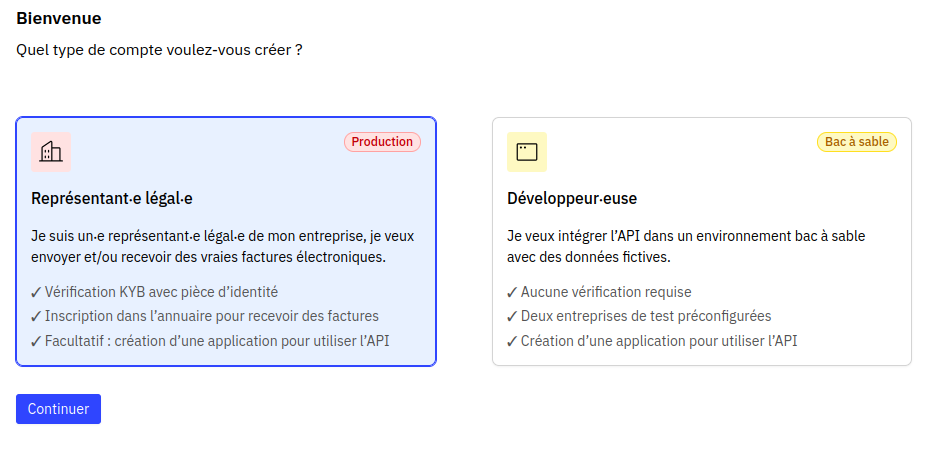 On entre alors dans le processus
d’inscription de votre Entreprise
On entre alors dans le processus
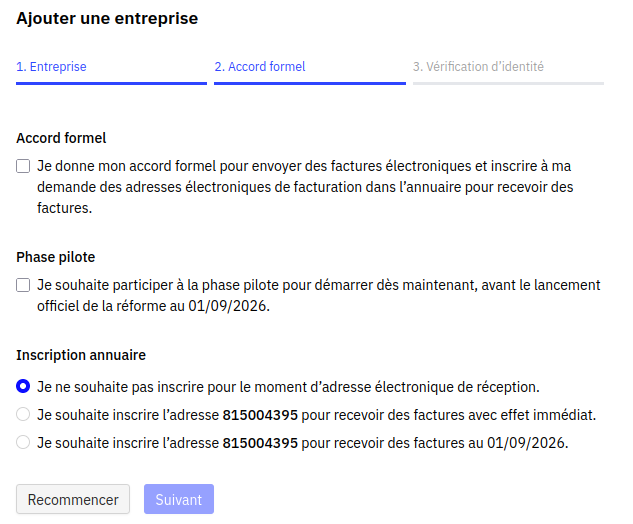
d’inscription de votre EntrepriseIl vous demande de renseigner le numéro SIREN et le nom du représentant légal
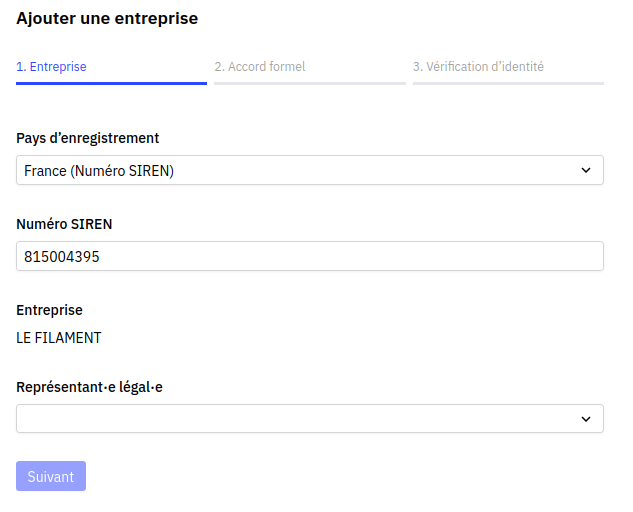 Ensuite vous devez cocher la case
Accord formel, et choisir entre plusieurs choix pour les lignes
d’annuaire (nous vous conseillons de choisir entre les 2 dernières
options pour ne pas avoir à y revenir ensuite) :
Ensuite vous devez cocher la case
Accord formel, et choisir entre plusieurs choix pour les lignes
d’annuaire (nous vous conseillons de choisir entre les 2 dernières
options pour ne pas avoir à y revenir ensuite) :- vous pouvez choisir de ne pas vous inscrire dans l’annuaire pour le moment
- vous pouvez choisir d’inscrire votre SIREN dès maintenant
- vous pouvez choisir d’inscrire votre SIREN à partir du 1er septembre 2026
 Enfin, vous accédez à une page
avec un QR code que vous pouvez scanner avec votre mobile (ou un lien
clicable en-dessous) pour réaliser la vérification d’identité et valider
que vous êtes bien le représentant légal de la structure choisi plus
haut.
Enfin, vous accédez à une page
avec un QR code que vous pouvez scanner avec votre mobile (ou un lien
clicable en-dessous) pour réaliser la vérification d’identité et valider
que vous êtes bien le représentant légal de la structure choisi plus
haut.
Une fois l’inscription complétée, la société devrait remonter dans l’annuaire de la facturation électronique dès le lendemain (la synchronisation des annuaires avec les nouvelles lignes est réalisée chaque nuit).
Installation des modules Odoo
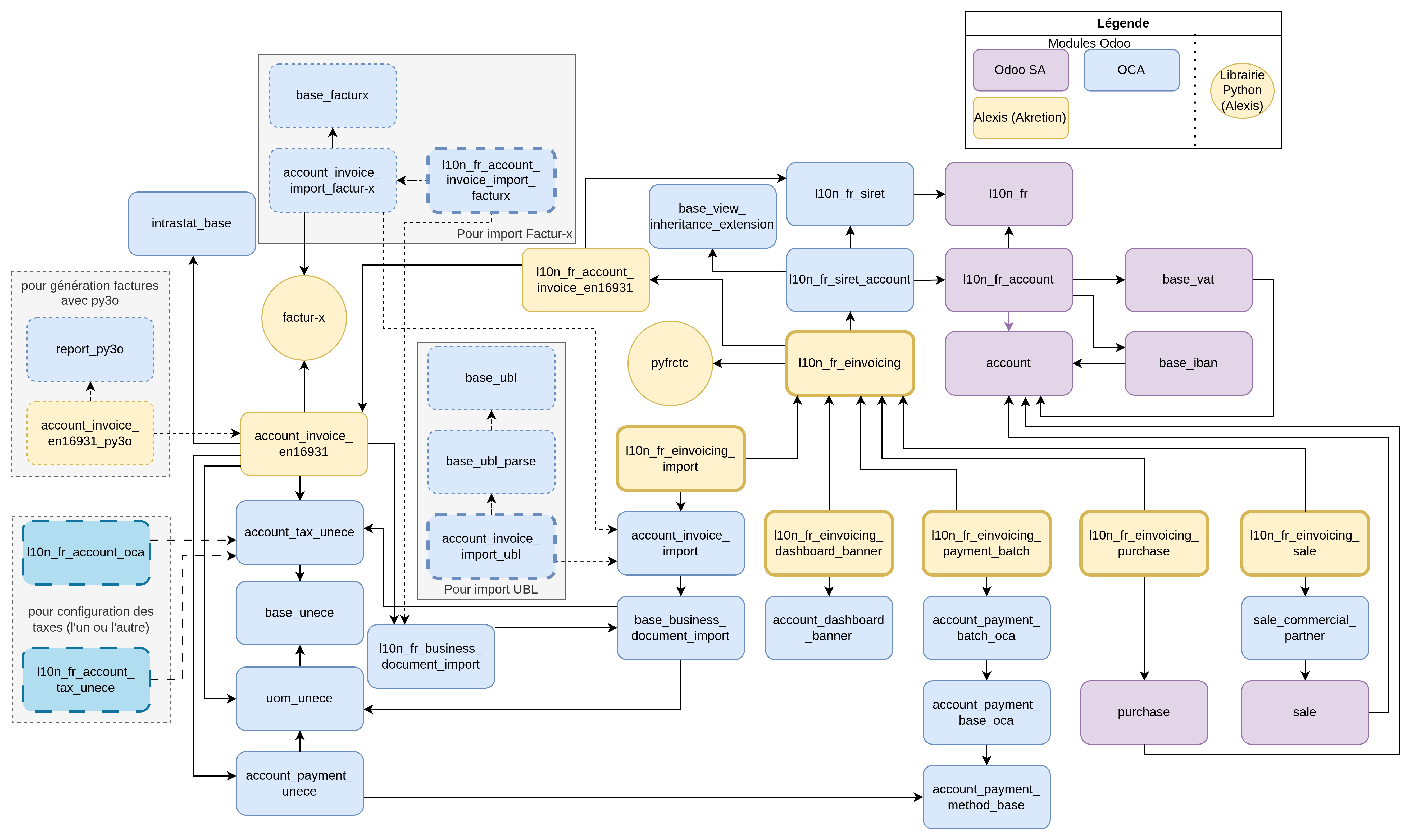
La solution développé pour s’interfacer avec les API AFNOR nécessitent l’installation de plusieurs librairies et modules qui doivent au préalable être déployés sur votre serveur. Pour nos clients en maintenance, nous nous en chargerons à votre demande. Pour les autres, voici un aperçu de la liste des modules / librairies à installer :
Configuration de l’interface Odoo - SuperPDP
Une fois ces modules installés (a minima l10n_fr_einvoicing), vous devriez pouvoir renseigner sur l’interface vos identifiants SuperPDP.
Création clés d’API côté SuperPDP
Il faut pour cela d’abord créer les identifiants côté SuperPDP :
- Se rendre à l’adresse https://www.superpdp.tech
- Cliquer sur le bouton Connexion en haut à droite et entrer ses identifiants puis son 2e facteur d’authentification
- Une fois connecté, cliquer sur le bouton Applications en bas à gauche
- Cliquer sur le bouton Nouvelle application... en haut
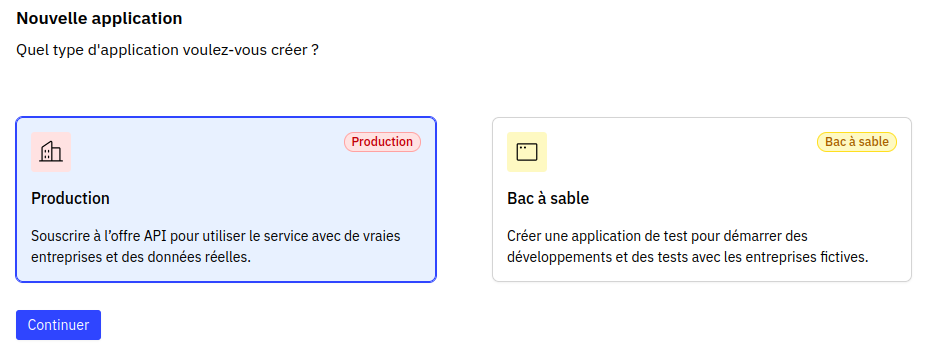
- 2 types d’application sont disponibles : celle de production et celle de bac à sable. C’est bien production qu’il faut choisir.
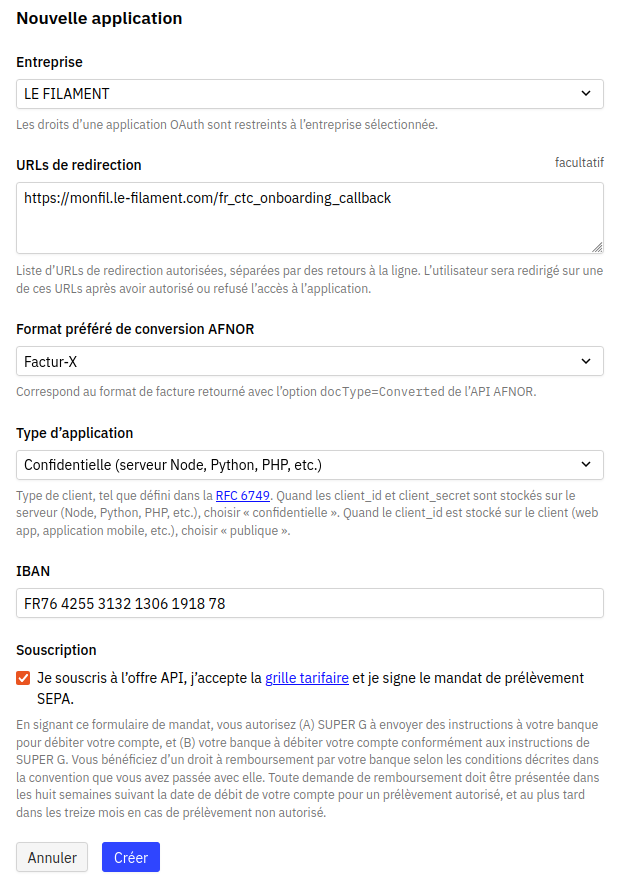
 Il faut ensuite choisir
l’entreprise pour laquelle vous souhaitez créer les identifiants
Il faut ensuite choisir
l’entreprise pour laquelle vous souhaitez créer les identifiants- Renseigner dans le champ URLs de redirection votre URL Odoo suivi par /fr_ctc_onboarding_callback (par exemple pour le serveur Odoo du Filament accessible à https://monfil.le-filament.com cela donne https://monfil.le-filament.com/fr_ctc_onboarding_callback)
- Vous pouvez choisir un format préféré de facture (vous pouvez choisir Factur-X si vous ne savez pas)
- Type d’application : Confidentielle
- Renseigner votre IBAN et accepter la souscription à l’offre API (c’est à partir de cette étape que l’on bascule sur l’offre payante API)
 Lorsque vous cliquez sur Créer,
l’application vous retourne un Identifiant (client_id) et un Secret
(secret_id), pensez à bien les noter, nous en aurons besoin plus loin et
le secret_id ne peut plus être affiché ensuite.
Lorsque vous cliquez sur Créer,
l’application vous retourne un Identifiant (client_id) et un Secret
(secret_id), pensez à bien les noter, nous en aurons besoin plus loin et
le secret_id ne peut plus être affiché ensuite.
Configuration Odoo
Ne reste plus qu’à configurer l’interface côté Odoo. Pour cela, se rendre dans le menu Facturation / Configuration / Paramètres.
Vous devriez avoir une nouvelle section « Facturation électronique en France »
Il vous faut dans cette section :
- Sélectionner SUPER PDP comme Plateforme Agréée
- Choisir Identifiants du client comme Méthode d’authentification
- Renseigner l’ID client et le Secret client avec les informations récupérées de SuperPDP dans la section précédente
- Enregistrer la page (en haut à droite)
- Cliquer sur le bouton Tester l’API pour vérifier que tout est OK
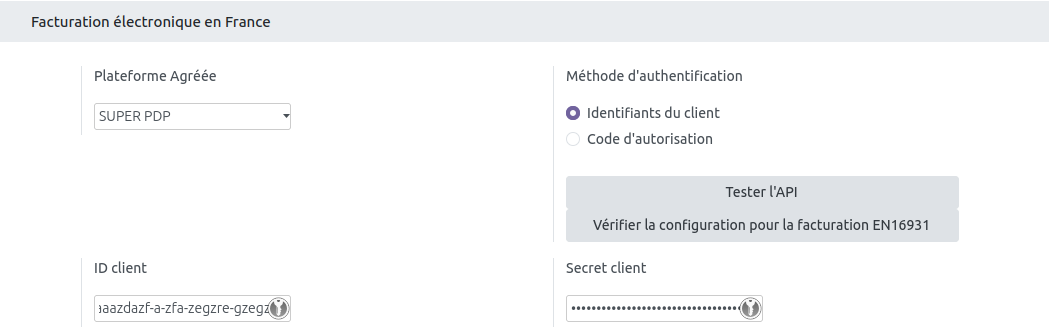
Une notification s’affiche en haut à gauche pour vous signaler si tout est OK ou une erreur s’affiche si problème.
La configuration côté Odoo de l’interface avec SuperPDP est maintenant terminée.
Pour aller plus loin
Alexis d’Akretion a réalisé un webinaire à l’attention de ses clients pour expliquer l’utilisation de son module d’interface avec SuperPDP (la partie inscription / interfaçage SuperPDP avec Odoo n’est pas valide dans notre cas, il faut utiliser le tutoriel de ce document à la place pour cette partie là) : https://www.youtube.com/watch?v=nOa_mjovVXQ
Commentaires
Afficher les commentairesÉcrire un commentaire